Pas à pas

Installer Handiaccès sur iPhone

Trois gestes, une minute, et l'icône rejoint les autres applis. L'appli s'ouvre alors en plein écran et garde ses réglages.

Ouvrir l'application

Le plus simple

Avec Safari

Le navigateur d'Apple, celui qui est là d'origine. Sa barre d'adresse est en bas de l'écran, et le partage se trouve dans son menu. Si tu es arrivé ici par un lien dans Messages, Mail ou Facebook, va d'abord voir le dernier encadré de cette page.

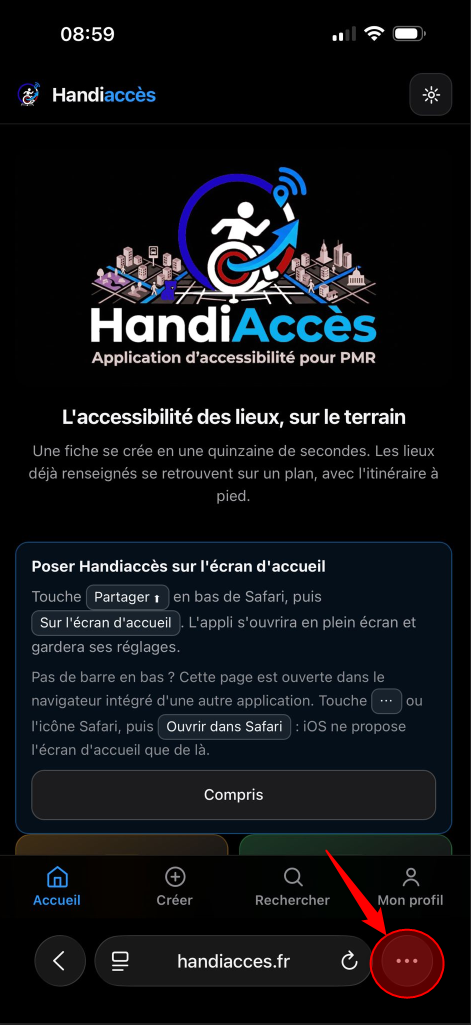
  1. Safari affichant handiacces.fr, le bouton trois points entouré en bas à droite
    1. Sur handiacces.fr, touche le bouton ⋯, au bout de la barre d'adresse en bas de l'écran.
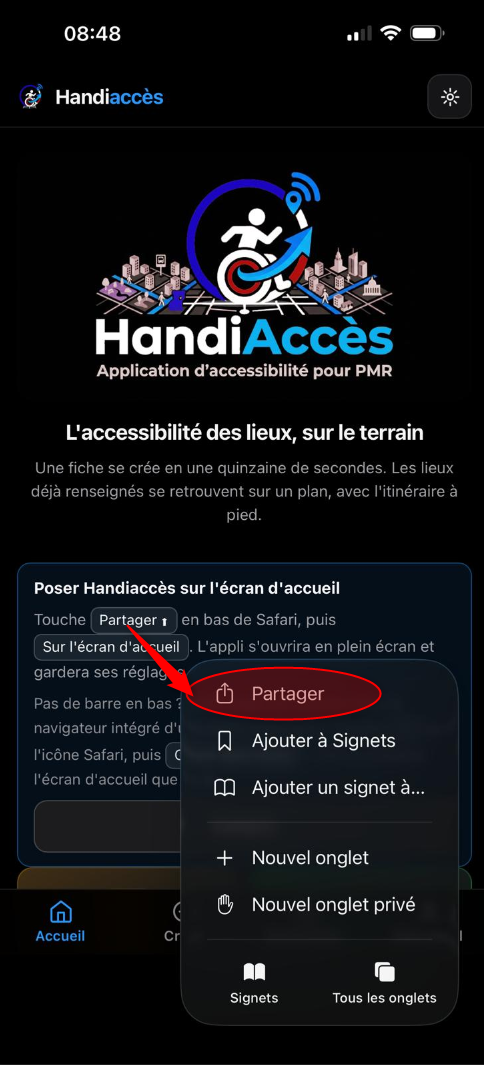
  2. Le menu de Safari, la ligne Partager entourée en haut
    2. Dans le menu qui s'ouvre, touche Partager, tout en haut.
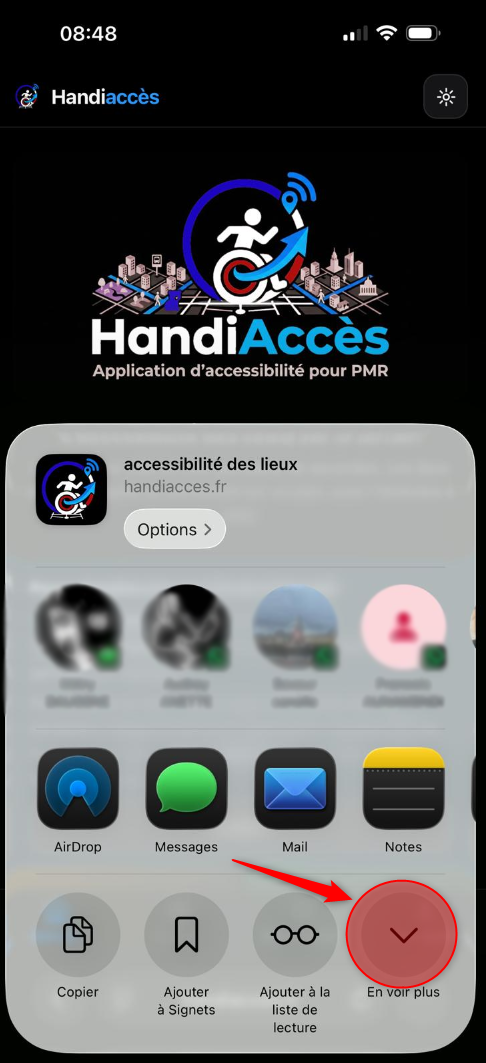
  3. La feuille de partage d'iOS, le bouton En voir plus entouré en bas à droite
    3. La feuille de partage d'iOS s'ouvre. Touche En voir plus ⌄ pour dérouler la liste complète.
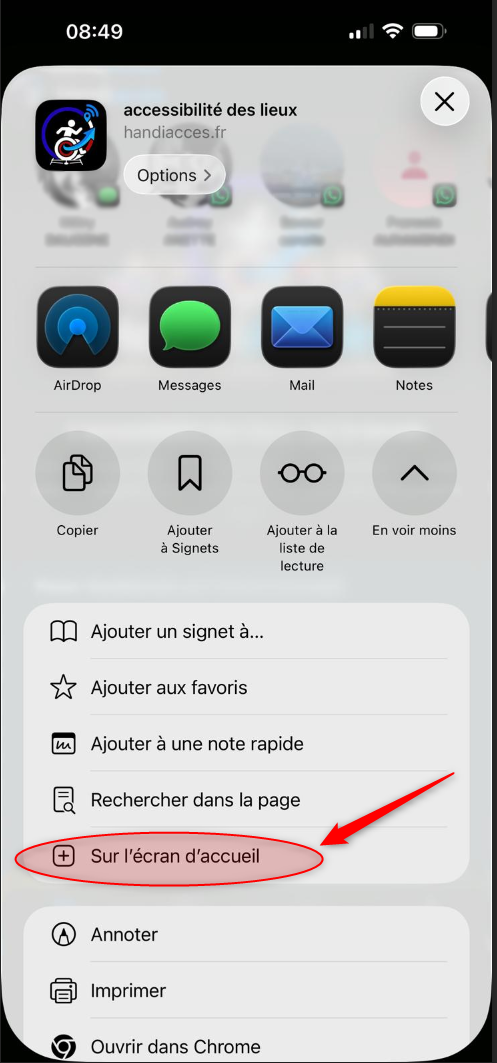
  4. La liste déroulée, la ligne Sur l'écran d'accueil entourée
    4. Touche Sur l'écran d'accueil, puis Ajouter en haut à droite. L'icône Handiaccès rejoint tes autres applis.
Si tu préfères Chrome

Avec Chrome sur iPhone

Chrome ne pose pas l'icône lui-même, il passe la main à iOS. C'est même un geste de moins qu'avec Safari : son bouton Partager est directement dans la barre d'adresse, en haut.

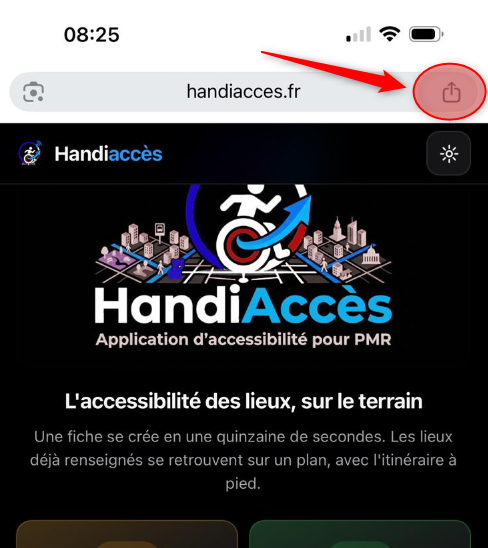
  1. Chrome sur iPhone, le bouton Partager entouré à droite de la barre d'adresse
    1. Sur handiacces.fr, touche le bouton Partager ⬆︎, à droite de la barre d'adresse en haut de l'écran.
  2. La feuille de partage d'iOS, le bouton En voir plus entouré en bas à droite
    2. La feuille de partage d'iOS s'ouvre. Touche En voir plus ⌄ pour dérouler la liste complète.
  3. La liste déroulée, la ligne Sur l'écran d'accueil entourée
    3. Touche Sur l'écran d'accueil, puis Ajouter en haut à droite. L'icône Handiaccès rejoint tes autres applis.

Le cas qui bloque

Pas de bouton Partager ?

C'est le cas le plus fréquent, et ce n'est pas ta faute.

Pas de bouton Partager en bas ? C'est que la page n'est pas ouverte dans Safari lui-même, mais dans le navigateur intégré d'une autre application — Messages, Mail, Facebook, Instagram, WhatsApp. Il n'a ni barre d'adresse complète ni bouton Partager, et iOS ne propose l'écran d'accueil que depuis un vrai navigateur.

La sortie est toujours au même endroit : touche ⋯ ou l'icône Safari, en bas à droite, puis Ouvrir dans Safari. La page se rouvre au bon endroit, et la marche à suivre ci-dessus redevient possible.

Une fois l'icône posée, ouvre toujours Handiaccès par elle. Safari fait le ménage dans les données d'un site après quelques jours sans visite, et une appli installée échappe à ce ménage : elle garde ton profil et ton historique de fiches.

Ouvrir Handiaccès Revenir aux deux plateformes